


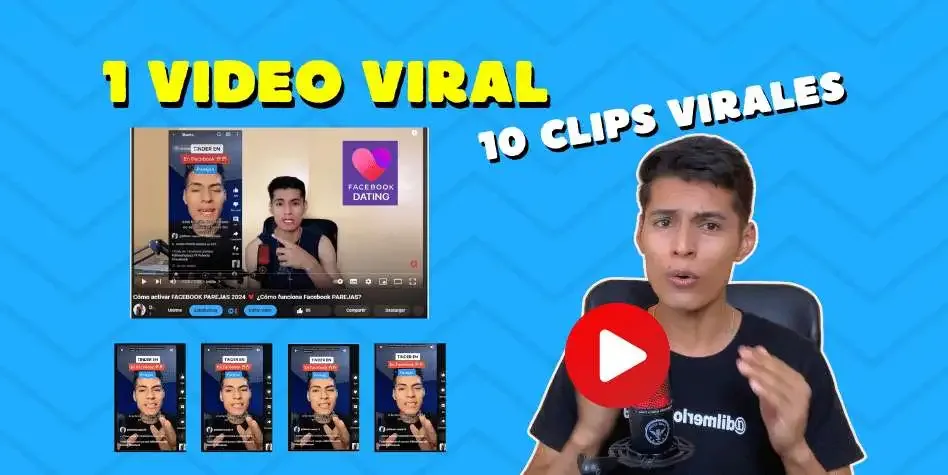
Opus Clip toma un video largo (un pódcast, una entrevista, un directo) y lo convierte automáticamente en clips cortos verticales con subtítulos animados, listos para TikTok, Reels y Shorts. El plan gratuito da 60 créditos al mes con marca de agua; Starter cuesta 15 dólares al mes y Pro, 14,50 dólares al mes con pago anual.
Los planes y funciones proceden de la página oficial de precios de Opus Clip, consultada el 28 de septiembre de 2026. La herramienta asigna una «puntuación de viralidad» a cada clip, pero es una predicción: no garantiza visualizaciones.
Cómo funciona
Subes un video o pegas un enlace, y la IA detecta los momentos con más potencial, los recorta, reencuadra al formato vertical siguiendo a quien habla y añade subtítulos animados. Después revisas los clips, eliges los mejores, los editas y los publicas o descargas. Si lo que necesitas es sobre todo subtitular y editar videos verticales grabados con el celular, Captions AI se centra en eso.
Planes y precios
| Plan | Precio | Créditos al mes | Lo principal |
|---|---|---|---|
| Free | 0 | 60 | Clips hasta 1080p, reencuadre y subtítulos; con marca de agua, sin edición y exportables solo durante 3 días |
| Starter | 15, solo mensual | 150 | Sin marca de agua, editor, eliminación de silencios, publicación automática |
| Pro | 14,50 con pago anual (29 mensual) | 300 | B-roll con IA, exportación a Premiere y DaVinci, varias proporciones, programador, doblaje, 2 asientos |
| Business | A medida | A medida | API, integraciones y soporte prioritario |
En Pro, los créditos no usados se acumulan durante dos meses. Starter y Pro ofrecen prueba gratuita sin tarjeta, según la página.
Paso a paso
- Sube el video desde tu computadora (hasta 10 GB en Free y Starter, 30 GB en Pro) o pega un enlace compatible.
- Configura: idioma, duración de los clips (de menos de 1 minuto a 15 minutos) y el tramo del video que quieres analizar.
- Usa el copiloto: en los planes que lo permiten, busca por tema o describe qué clips quieres («los momentos donde hablo de precios»).
- Revisa los clips y su puntuación, pero juzga tú: escucha si el clip se entiende sin contexto.
- Edita: ajusta inicio y final, corrige subtítulos y aplica tu plantilla de marca.
- Publica o descarga: los planes de pago publican directamente en YouTube Shorts, TikTok e Instagram Reels.
Qué videos funcionan mejor
- Conversaciones con ideas concretas: pódcast, entrevistas, clases, directos.
- Audio limpio: los subtítulos y el análisis dependen de que se entienda lo que se dice.
- Hablantes visibles: el reencuadre sigue a las personas.
- Menos útil: videos muy editados, con música de fondo alta o sin diálogo.
Errores comunes
- Publicar sin revisar: clips que empiezan a mitad de frase o que no se entienden solos.
- Confiar en la puntuación de viralidad como si fuera un resultado.
- No corregir los subtítulos: nombres y términos técnicos salen mal.
- Publicar diez clips el mismo día: repártelos en la semana.
- Olvidar los derechos: no recortes contenido de otros creadores sin permiso.
Cómo medir si te sirve
Compara durante un mes el tiempo que te tomaba recortar a mano con el que te toma revisar los clips de Opus Clip, y el rendimiento de esos clips en tus estadísticas (retención y seguidores ganados). Si publicas en TikTok, en cómo crecer en TikTok explico qué métricas mirar en TikTok Studio.
Alternativas
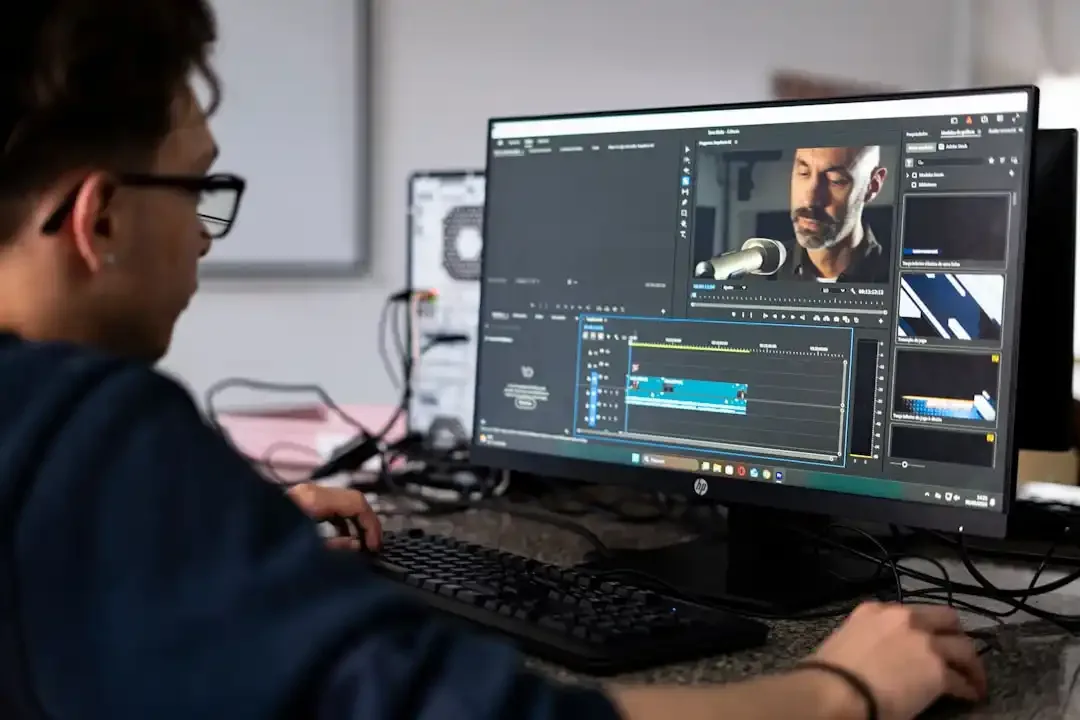
Si prefieres recortar tú mismo, CapCut es gratuito y tiene subtítulos automáticos. Si lo que necesitas es crear video desde cero, mira InVideo AI. Y si editas en Premiere, Pro exporta los clips a Premiere y DaVinci; tienes consejos en cómo editar más rápido en Premiere.
Cómo preparar el video largo para obtener mejores clips
- Graba con buen audio: micrófonos cerca de quien habla y sin música de fondo.
- Encuadres abiertos: deja espacio alrededor de las personas para que el reencuadre vertical no corte cabezas.
- Ideas completas: anima a los invitados a responder en frases que se entiendan solas, sin «como te decía antes».
- Marca los temas: anota el minuto aproximado de los mejores momentos para comprobar si la IA los encuentra.
Calendario de publicación con los clips
De un episodio de una hora suelen salir varios clips aprovechables. En lugar de publicarlos todos a la vez, distribúyelos durante la semana en TikTok, Reels y Shorts, y enlaza desde cada clip al episodio completo. Así el video largo sigue recibiendo visitas durante días. Si usas una herramienta como Metricool, puedes programar todo el lote de una vez.
Qué plan conviene
- Pruebas: Free, sabiendo que los clips llevan marca de agua y caducan a los tres días.
- Creador individual con un video largo a la semana: Starter.
- Pódcast o equipo que también exporta a Premiere o DaVinci: Pro con pago anual.
Derechos y permisos
Solo recorta contenido que te pertenece o para el que tienes permiso. Si tu pódcast tiene invitados, avísales de que publicarás clips en redes. Y si usas música de fondo en el video original, revisa que su licencia permita republicarla en fragmentos, porque las plataformas pueden silenciar o bloquear el clip.
Conclusión
Opus Clip ahorra horas a quien produce contenido largo y quiere estar en formatos cortos. El plan gratuito sirve para comprobar si la IA elige bien tus momentos, pero la marca de agua y la falta de edición lo limitan para publicar. Si haces un pódcast o directos semanales, Pro con pago anual es el más equilibrado. Revisa siempre cada clip antes de publicarlo: la IA propone, tú decides.
Preguntas frecuentes
¿Opus Clip es gratis?
Tiene un plan gratuito de 60 créditos al mes, con marca de agua y sin edición.
¿Funciona en español?
Sí, los subtítulos animados están disponibles en más de 20 idiomas, según la página de precios.
¿Publica directamente en redes?
Los planes de pago publican en YouTube Shorts, TikTok e Instagram Reels.
¿La puntuación de viralidad garantiza visualizaciones?
No. Es una estimación de la herramienta.
¿Qué tan largos pueden ser los clips?
Opus Clip permite elegir duraciones desde menos de un minuto hasta 15 minutos.
¿Puedo exportar a Premiere?
Sí, la exportación a Premiere Pro y DaVinci Resolve está en el plan Pro.
Fuentes consultadas
- Precios de Opus Clip, consultada el 28 de septiembre de 2026.
- Sitio oficial de Opus Clip, consultado el 28 de septiembre de 2026.
 Kodflux
 Pagatu
 Nebluxa