


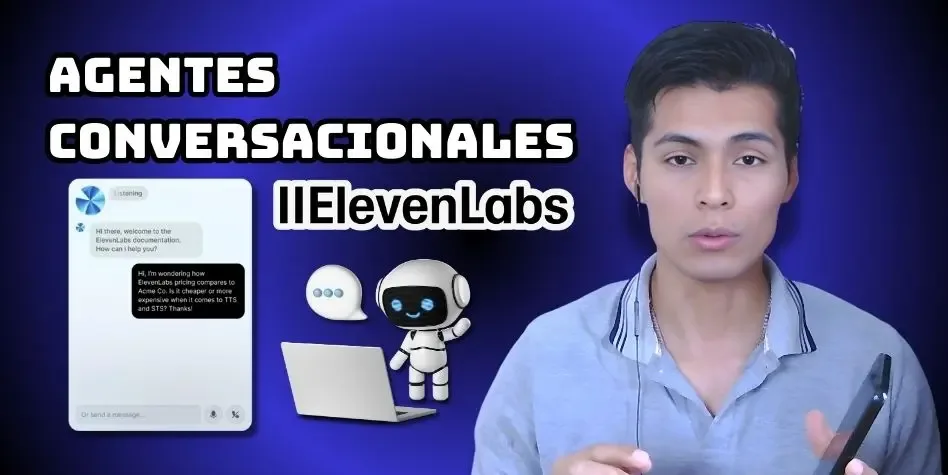
Para crear un agente de voz con IA en ElevenLabs necesitas definir nombre e idioma, escribir las instrucciones del sistema con personalidad y objetivo, subir una base de conocimientos en PDF y pegar el widget generado en el pie de página de tu sitio. Todo el proceso se hace desde el panel web y puedes probar el agente antes de publicarlo.
A diferencia de un chatbot de texto, estos agentes conversan por audio en tiempo real: explican productos, responden preguntas frecuentes y guían al visitante como un empleado automatizado. Esta guía recoge el proceso completo que seguimos configurando uno, con los ajustes que importan y los límites a considerar.
Cómo funcionan los agentes conversacionales de ElevenLabs
ElevenLabs permite crear agentes de IA que interactúan con voces de sonido natural, centrados en la conversación por audio en tiempo real. Puedes controlar su personalidad, qué información comparten y cómo gestionan llamadas o chats. Para ver hacia dónde va la voz conversacional, mira también Sesame AI.
La plataforma lanzó Conversational AI 2.0 con mejoras clave:
- Gestión de turnos: las conversaciones suenan más naturales al respetar cuándo habla cada parte.
- Detección automática de idiomas: el agente entiende y cambia de idioma durante la conversación.
- RAG (Generación Aumentada por Recuperación): consulta bases de conocimiento externas para responder con precisión sin exponer datos privados.
- Multimodalidad: un mismo agente puede atender interacciones de voz y de texto.
- Seguridad empresarial: incluye cumplimiento HIPAA y opciones de residencia de datos en la UE.
Planes y minutos de agente
Puedes crear y probar agentes gratis, pero los minutos incluidos son limitados. Los minutos de agente se calculan aparte de los minutos estándar de generación de voz:
| Plan | Costo mensual | Minutos de voz estándar | Minutos de agente | Características clave |
|---|---|---|---|---|
| Free | $0 | 10 min | 15 min | Funciones básicas |
| Starter | $5 | 30 min | 50 min | Licencia comercial, clonación instantánea |
| Creator | $22 | 100 min | 250 min | Clonación profesional, audio de alta calidad |
| Pro | $99 | 500 min | 1.100 min | Soporte de grandes volúmenes |
| Scale | $330 | 2.000 min | 3.600 min | 3 usuarios incluidos |
| Business | $1.320 | 11.000 min | 13.750 min | 5 usuarios, TTS de baja latencia, 3 clones profesionales |
Los precios cambian con frecuencia: confírmalos en la página oficial antes de contratar. Si quieres evaluar la plataforma con tus propios casos, prueba aquí ElevenLabs Conversational AI y empieza con el plan gratuito.
Paso 1: crear el agente y definir lo básico
Tras elegir plan y configurar la cuenta, accede al panel y entra en la sección de Agentes > Crear agente desde cero.
- Nombra tu agente: algo memorable que identifique a tu marca (en nuestra demo fue «Novabot»).
- Elige el idioma principal: español o inglés suelen ser el mejor punto de partida; después puedes añadir soporte para otros idiomas.
- Escribe el mensaje inicial: es el saludo que suena al conectarse un usuario. Debe ser acogedor y dejar claro el propósito, por ejemplo: «Hola, soy Novabot de Tech Nova Smart Solutions. Estoy aquí para ayudarte con nuestros productos y servicios inteligentes. ¿Sobre qué producto deseas información?».
Paso 2: instrucciones del sistema y personalidad
El mensaje del sistema indica a la IA cómo actuar y responder. Es donde defines personalidad y objetivos. Una estructura que funciona bien usa etiquetas para cada rasgo clave:
- #Personality: el carácter del agente (informal, amable, conocedor).
- #Environment: el contexto operativo (atención al cliente de una tienda online).
- #Tone: la actitud al hablar (persuasivo, profesional, empático).
- #Goal: lo que busca lograr (explicar precios, registrar pedidos).
Estas instrucciones mantienen la marca y la consistencia durante todas las interacciones.
Huso horario y base de conocimientos
- Añade el huso horario operativo del agente (por ejemplo, América/Lima) para programaciones y respuestas urgentes.
- Añade la base de conocimientos: el paso más importante para que el agente responda con datos reales. Sube archivos como PDFs (hasta unos 21 MB por archivo); esa documentación será la fuente de verdad sobre productos, servicios, precios y garantías.
Paso 3: herramientas y reglas de conversación
La sección de herramientas controla funciones avanzadas del flujo de interacción:
- Terminar conversación: cierra educadamente cuando el usuario termina.
- Detectar idioma: reconoce el idioma del usuario y responde acorde.
- Ceder el turno: si el usuario pide un momento («espera un segundo»), el agente espera su turno.
- Transferencia a humano: deriva la llamada a un número telefónico concreto cuando la IA no puede resolver; introduces el número y guardas la regla.
- Tonos DTMF: reproduce tonos de teclado durante llamadas telefónicas.
- Detección de buzón de voz: identifica si cayó en un contestador y puede dejar mensaje.
Con todos los ajustes revisados, pulsa Guardar.
Paso 4: diseñar el flujo de trabajo
El flujo define cómo opera el agente cuando hay subagentes o interacciones complejas. Para una configuración básica:
- Inicia el flujo: entra en la sección Flujo de trabajo y selecciona Iniciar; escribe las instrucciones del subagente, por ejemplo: «Este subagente debe responder consultas sobre Tech Nova Smart Solutions usando la base de conocimientos: productos, precios, garantías, envíos y preguntas frecuentes».
- Elige la voz: escucha muestras y selecciona la que encaje con tu marca (en la demo usamos «Roger»); con plan Creator o superior puedes explorar clonación de voz.
- Hereda la base de conocimiento: en la sección correspondiente, asegúrate de que el subagente herede los archivos que subiste al crear el agente.
- Revisa las herramientas integradas: deberían haberse importado de la configuración inicial; verifica que estén activas y correctas.
Termina con Guardar.
Paso 5: probar el agente antes de publicarlo
- Pulsa el botón de agente de prueba en la parte superior del área de configuración.
- El sistema simula una llamada con la voz y el saludo definidos.
- Valida respuestas contra la base de conocimiento: «¿Qué productos ofreces?», «¿Cuál es el precio del Smart Home Hub X1?», «¿Hacen envíos?».
- Confirma que el agente despide correctamente al terminar.
Si responde con precisión, mantiene el tono definido y cita bien los datos del PDF, está listo para desplegar.
Paso 6: desplegar el widget en WordPress
- Obtén el código: ve a la sección Widgets de ElevenLabs y copia el fragmento completo de inserción único de tu agente.
- Pégalo en el pie de página: inicia sesión en tu panel de WordPress y usa un plugin gestor de código (como WPCode u otro similar) para insertar scripts en el footer; así el icono aparece en todo el sitio de forma consistente. Guarda los cambios.
- Purga la caché: si usas LiteSpeed Cache u otro plugin de caché, borra toda la caché o el código nuevo no aparecerá de inmediato.
- Prueba en vivo: visita tu sitio, acepta los términos en el widget («Necesito ayuda» / «Iniciar una llamada») y haz una llamada o chat real con tu agente.
Cambiar a modo chat solo texto
Si prefieres una experiencia de texto más rápida que la llamada de voz:
- Entra a la configuración avanzada del agente.
- Activa la opción de modo chat (solo texto) y guarda.
- Vuelve al gestor de código de WordPress, elimina el fragmento antiguo del pie de página y purga la caché.
- Copia desde Widgets el código nuevo del agente de texto, pégalo en el footer y guarda.
- Prueba el chat en tu sitio: debe responder en milisegundos sobre precios, ubicación o detalles del producto, y hasta iniciar un pedido pidiendo el nombre del cliente.
Conclusión
El proceso completo —agente, instrucciones con estructura clara, base de conocimientos en PDF, flujo de trabajo, prueba y widget embebido— se hace en una sesión de trabajo desde el navegador. La decisión práctica entre voz y texto depende de tus usuarios: la voz humaniza pero consume minutos de agente; el texto responde más rápido y cuesta menos. Empieza con texto si dudas, y activa voz cuando valides que el flujo resuelve bien las preguntas frecuentes.
Preguntas frecuentes
¿Se puede probar gratis?
Sí: el plan Free incluye 15 minutos de agente al mes, suficientes para montar y validar un prototipo antes de pagar.
¿Qué pasa si se acaban los minutos?
Las conversaciones se detienen hasta renovar el ciclo mensual o subir de plan. Los minutos de agente no comparten saldo con los de generación de voz estándar.
¿Puedo transferir una llamada a un humano?
Sí: configuras la herramienta de transferencia con el número de destino y el agente deriva la llamada cuando detecta que no puede resolver la consulta.
¿Funciona en español?
Sí: defines el idioma principal al crear el agente y, con Conversational AI 2.0, puede detectar cambios de idioma durante la misma conversación.
Fuentes consultadas
- Documentación oficial de ElevenLabs, consultada el 22 de agosto de 2026.
- Planes y precios de ElevenLabs, consultada el 22 de agosto de 2026.
- Documentación de WordPress, consultada el 22 de agosto de 2026.
 Kodflux
 Pagatu
 Nebluxa