


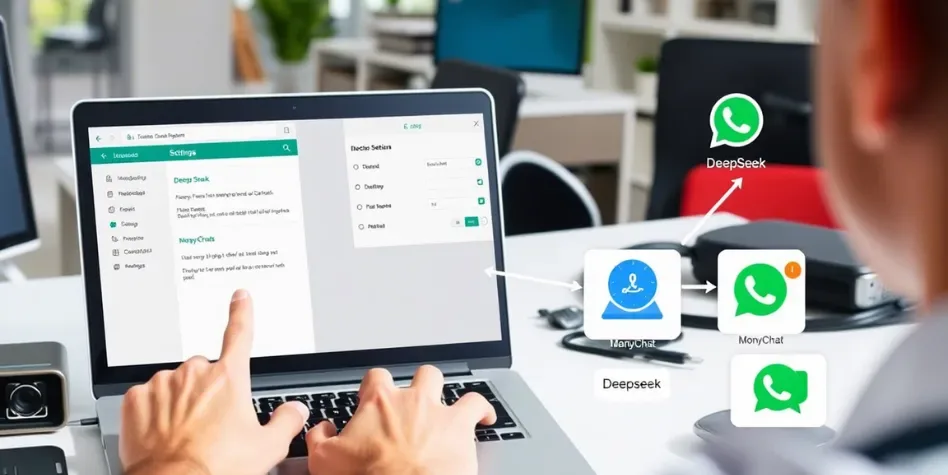
Para conectar DeepSeek a WhatsApp se usa ManyChat como puente: se crea una automatización con un disparador de mensaje entrante, una acción «External Request» que llama a la API de DeepSeek con tu clave, y un mapeo que envía la respuesta del modelo de vuelta al chat. En una hora puedes tener un asistente de IA contestando dudas 24/7 en tu número de WhatsApp Business.
Este tutorial muestra el proceso completo con la configuración vigente en agosto de 2026: cómo está la API de DeepSeek hoy, qué ha cambiado en ManyChat y los pasos exactos para que funcione todo sin desprogramarse tras cada actualización.
Qué necesitas antes de empezar
- Una cuenta de ManyChat: conexión habilitada a WhatsApp Business API (verifica que tu plan permita acciones externas, disponibles desde el plan Pro).
- Una cuenta de desarrollador de DeepSeek: se registra en platform.deepseek.com y genera una API key de pago por uso (tarifas de las más económicas del mercado, con descuentos fuera de horario pico).
- Un número de WhatsApp Business: sin usar en otras automatizaciones que impidan activar la API.
Si aún no tienes ManyChat, puedes crear tu cuenta con este enlace de afiliado y probar el constructor visual.
Paso 1: Crear la clave de API en DeepSeek
- Entra en platform.deepseek.com con tu cuenta.
- En el menú lateral, abre API Keys y pulsa Create new API key.
- Ponle un nombre descriptivo (por ejemplo, «manychat-whatsapp») y crea la clave.
- Copia la clave y guárdala: solo se muestra una vez; si la pierdes tendrás que revocarla y crear otra.
- Recarga saldo en el apartado Billing: con pocos dólares puedes probar el sistema durante semanas.
Anota también qué modelo vas a usar. DeepSeek mantiene hoy dos modelos activos vía API: deepseek-chat (la ventana más rápida y económica, ideal para respuestas frecuentes de clientes) y deepseek-reasoner (el modelo de razonamiento, más lento pero pensado para problemas complejos). Para atención al cliente la opción correcta es deepseek-chat.
Paso 2: Crear la automatización en ManyChat
- En tu panel de ManyChat, ve a Automation y pulsa Create New Automation (en 2026 se renombró «Flow Builder», dependiendo de la interfaz que tengas activada).
- Añade un Trigger de tipo User sends a message para WhatsApp.
- Truco: como palabra clave puedes marcar todas las vocales (
a, e, i, o, u). Así el flujo se dispara con casi cualquier mensaje entrante; si prefieres más control, usa frases de bienvenida específicas como «hola», «info» o «precios».
Opción alternativa: el agente de IA nativo de ManyChat
Muchos usuarios ya no necesitan esta integración porque desde 2025 ManyChat incorporó un AI Step nativo que hace gran parte del trabajo —instrucciones de sistema, historial de conversación y respuestas de configuración visual— sin llamadas manuales a la API. Si tu caso básico es «responder FAQs por WhatsApp», prueba primero esa función desde el mismo Flow Builder. La integración manual con DeepSeek sigue siendo superior cuando:
- Necesitas controlar exactamente qué modelo se usa y sus parámetros (temperatura, longitud, formato JSON).
- Quieres guardar trazabilidad: respuestas, tokens consumidos y errores en tu propio registro.
- Prefieres el precio por token de la API frente al precio de los créditos del AI Step.
Paso 3: Capturar el mensaje del usuario
- Tras el trigger, añade un bloque Data Collection —o el bloque de pregunta equivalente— que le diga al usuario algo como: «Hola, soy el asistente de IA de este número. ¿En qué puedo ayudarte?».
- Guarda la respuesta en un campo personalizado llamado, por ejemplo,
mensaje_usuario. Ese campo será el que envíes después a DeepSeek.
Paso 4: Llamar a la API de DeepSeek
Añade un bloque Actions → Make External Request (o equivalente en tu idioma) y configúralo así:
- Método: POST
- URL:
https://api.deepseek.com/chat/completions - Header 1:
Authorization: Bearer TU_API_KEY - Header 2:
Content-Type: application/json
El Body es el JSON que recibe el modelo. En agosto de 2026 la estructura compatible sigue siendo la misma de OpenAI:
{
  "model": "deepseek-chat",
  "messages": [
      {
          "role": "system",
          "content": "Eres el asistente de atención al cliente de una tienda peruana. Responde con claridad, usa formato WhatsApp (sin markdown) y cierra siempre preguntando si necesita algo más. Si el cliente pide temas fuera de la tienda, aclara que tu alcance es la tienda."
      },
      {
          "role": "user",
          "content": "{{mensaje_usuario}}"
      }
  ],
  "stream": false,
  "temperature": 0.7
}
Lo importante: sustituye {{mensaje_usuario}} por el campo personalizado que guardaste en el paso anterior y adapta el system prompt a tu negocio: idioma, tono, límites (no inventar precios, no asumir políticas) y señal de escalado a humano cuando la IA no tenga suficiente certeza.
Paso 5: Mapear y responder el resultado
- En la misma acción externa, abre el bloque Response Mapping.
- Añade un mapeo con la ruta
choices[0].message.contenty guárdala en un campo personalizado, por ejemplorespuesta_deepseek. - Añade un bloque Send Message que diga:
{{respuesta_deepseek}}seguido de una invitación: «¿Te puedo ayudar con algo más?». - Verificación: haz una prueba enviando «Hola, ¿qué métodos de pago aceptan?» a tu propio número. La respuesta debe llegar en menos de 10 segundos y ser coherente con el prompt del sistema.
Errores frecuentes y cómo resolverlos
- Error 401 (no autorizado): la clave API no se copió completa o falta el prefijo «Bearer » con espacio. Regenera la key si no recuerdas dónde la guardaste.
- Error 402 (saldo insuficiente): la cuenta de DeepSeek está sin fondos. Recarga en la sección Billing de la plataforma.
- Timeout en ManyChat: si el modelo tarda demasiado (fuera de horario o con deepseek-reasoner), añade un mensaje intermedio de «Consultando tu respuesta…» para mantener la conversación viva.
- La respuesta llega con formato markdown: WhatsApp no renderiza
**negrita**ni# títulos. Añade en el system prompt la instrucción explícita de responder formato simple con asteriscos únicos cuando haga falta.
Privacidad y buenas prácticas que no puedes saltarte
Una automatización que responde con IA en tu nombre necesita límites claros:
- Tus clientes deben saber que hablan con una IA. El mensaje de bienvenida ya lo dice; si Meta o países con leyes de transparencia lo exigen más explícitamente en tu caso, dilo en cada arranque de conversación.
- Los mensajes viajan fuera de WhatsApp. Cada mensaje capturado sale hacia los servidores de DeepSeek. No uses esta configuración si tu negocio maneja datos médicos, legales o financieros sensibles sin revisar con un especialista qué políticas aplica DeepSeek a esa información.
- Registra los errores. Guarda en un campo los casos donde la IA alucine o el sistema falle. Al cabo de dos semanas tendrás una lista real de qué mejorar en el prompt; sin ese registro, los fallos se repiten sin que te enteres.
Conclusión
Conectar DeepSeek a WhatsApp con ManyChat es la vía más flexible de dar respuestas automáticas con IA sobre un canal que tus clientes ya usan. La configuración básica se hace en menos de una hora, el coste por mensaje entra en céntimos y el nivel de control sobre prompts, tokens y cuándo responder sigue superando al AI Step nativo. Empieza con el flujo mínimo, pruébalo con casos reales de tus clientes y vea qué puntos necesitan escalado a humano antes de automatizar más preguntas. Si también atiendes por TikTok, la misma lógica sirve para conectar DeepSeek a TikTok.
Preguntas frecuentes
¿Cuánto cuesta mantener la automatización?
Dos costos principales: el plan de ManyChat (Pro, necesario para acciones externas) y la API de DeepSeek, cobrada por tokens usados. Con las tarifas vigentes, conversaciones cortas de servicio al cliente salen a céntimos de dólar por mensaje; consulta su página de precios para el valor exacto del día.
¿La respuesta de la IA se envía desde un número real?
Sí, desde el número de WhatsApp Business conectado a ManyChat, que es la forma oficial (vía API de Meta) y evita el riesgo de que Meta bloquee tu número por usar herramientas no oficiales.
¿Puedo escalar a un humano si la IA no sabe responder?
Sí: añade en el prompt una frase tipo «si no estás seguro, responde PASAR A HUMANO». Después, en ManyChat creas una condición que al detectar esa palabra abra un ticket en el chat en vivo o notifique a tu equipo.
Fuentes consultadas
- Documentación oficial de la API de DeepSeek, consultada el 22 de agosto de 2026.
- Sitio oficial de ManyChat, consultado el 22 de agosto de 2026.
 Kodflux
 Pagatu
 Nebluxa