
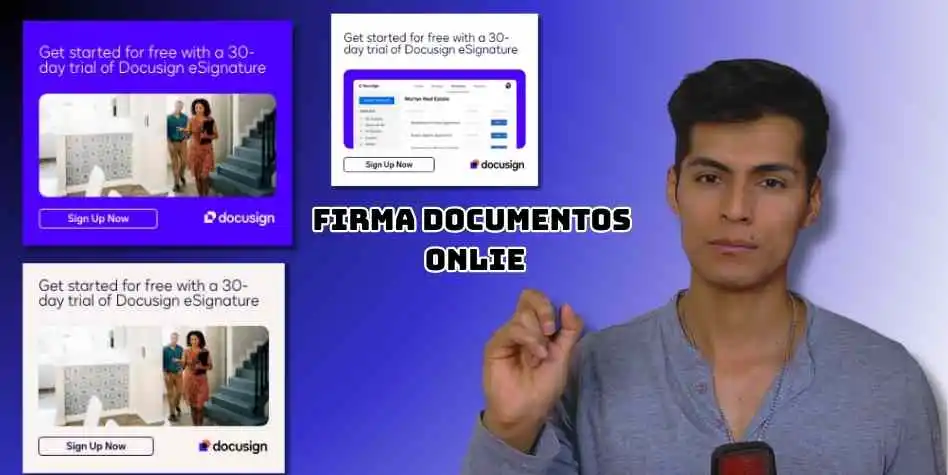
DocuSign es una de las herramientas más efectivas y seguras para la firma y gestión de documentos electrónicos. Si necesita firmar contratos, acuerdos, u otros papeles importantes de manera digital, esta plataforma le ayuda a hacerlo rápidamente desde su computadora o dispositivo móvil. Este tutorial le enseñará el proceso paso a paso para comenzar a usar DocuSign eSignature, incluso si es un usuario nuevo en 2025. Aprenda a configurar su cuenta, establecer su firma y enviar documentos para que otros los firmen.
Cómo Empezar con DocuSign
El primer paso para usar DocuSign es crear una cuenta. El proceso es sencillo y le permite empezar a gestionar sus documentos de inmediato.
Registrarse y Acceder a la Prueba Gratuita
Para comenzar, abra la página principal de DocuSign.
- Busque la opción para «Pruébelo gratis» para iniciar el registro.
- Deberá ingresar su correo electrónico.
- Acepte los términos y condiciones del servicio.
¡Firma Documentos de Forma Segura con DocuSign!
Simplifica tus procesos con firmas electrónicas rápidas, legales y 100% seguras. Ideal para profesionales, empresas y emprendedores que buscan eficiencia y documentos siempre disponibles desde cualquier dispositivo. Ahorra tiempo y gestiona contratos sin complicaciones.
Probar DocuSign AhoraEnlace de afiliado. No pagas extra, pero nos ayudas a mantener el contenido.
DocuSign ofrece un período de prueba gratuito. Este período tiene una duración de 30 días. Después de este tiempo, tendrá que elegir y comprar uno de los planes disponibles para seguir utilizando la herramienta.
Configuración Inicial de la Cuenta
Una vez que se haya registrado e iniciado sesión, el sistema lo llevará a la página principal, también conocida como el homepage. Antes de empezar a firmar, debe asegurarse de que la plataforma esté configurada a su gusto.
Ajustar el Idioma
Es importante que la plataforma esté en su idioma preferido. Si no está en español, puede cambiarlo fácilmente:
- Vaya a la sección de su perfil.
- Seleccione la opción «Mis preferencias».
- Busque la sección de «Configuración regional».
- Elija el idioma español para que todas las funciones se muestren en el idioma correcto.
Crear y Configurar su Firma Digital
Una de las funciones más importantes de DocuSign es la capacidad de crear y estampar su firma digital en los documentos. Debe configurar su firma antes de enviarla o firmar algo usted mismo.
Para acceder a la configuración de la firma, vaya a la sección de su perfil y seleccione la opción «Cambiar la firma».
DocuSign le da tres maneras de establecer su firma:
1. Elegir una Opción de Escritura
La plataforma ofrece varias opciones de estilos de escritura preestablecidos. Puede seleccionar la fuente y el estilo que más se parezca a su firma real.
2. Dibujar su Firma
Si prefiere recrear su firma a mano, puede usar su mouse o una pantalla táctil para dibujar su firma directamente en la pantalla.
3. Cargar un Archivo de Firma
Si ya tiene una imagen digitalizada de su firma (por ejemplo, escaneada o fotografiada), puede subirla. Simplemente arrastre el archivo o súbalo desde sus archivos del computador.
Una vez que elija su método preferido, haga clic en «Crear». Su firma ya estará configurada y lista para usarse en cualquier documento que suba a DocuSign.
Gestión de Documentos y Acuerdos
DocuSign organiza todos sus archivos en una sección llamada «Acuerdos». Esta sección actúa como su centro de gestión documental.
Dentro de Acuerdos, usted puede ver diferentes bandejas que le ayudan a rastrear el estado de sus documentos:
- Bandeja de Entrada: Documentos que otras personas le han enviado para que los revise o firme.
- Enviado: Documentos que usted ha mandado a otros usuarios para que completen una acción.
- Completado: Documentos que han sido firmados por todas las partes y el proceso ha finalizado.
- Acción Requerida: Documentos que usted debe firmar o completar alguna acción pendiente.
Cómo Enviar un Documento para Firmar
Enviar un documento es el proceso principal en DocuSign. Usted sube el archivo, indica quién debe firmar, y dónde deben colocar su firma.
Para iniciar, haga clic en «Enviar un documento» (o «Send a document»).
Paso 1: Subir el Archivo
Primero debe subir el documento que necesita ser firmado. Puede hacerlo de varias maneras:
- Arrastrar y Soltar: Arrastre el archivo desde su escritorio o carpeta de su computador.
- Cargar Directamente: Busque y suba el archivo desde su computadora.
- Servicios en la Nube: Si el documento está guardado en línea, puede subirlo directamente desde plataformas como Box, Dropbox, Google Drive o OneDrive.
- Usar una Plantilla: Si ya ha guardado una plantilla de documento, puede usarla como base.
Paso 2: Agregar Firmantes
Después de subir el archivo, debe agregar las personas que necesitan firmar.
Determinar los Firmantes
Usted tiene dos opciones principales:
- Indicar que usted es el único firmante de este documento.
- Agregar a otras personas que deben firmar el documento.
Si necesita agregar a otras personas, seleccione la opción de «Contactos» e ingrese sus detalles.
Opciones de Seguridad y Mensajería
Para proteger sus documentos, puede añadir un nivel extra de seguridad y comunicación:
- Código de Acceso: Puede agregar un código de acceso para que el documento sea más confidencial y privado. Solo las personas con el código podrán acceder a él.
- Mensaje Personalizado: Es importante que los destinatarios sepan de qué trata el documento. Puede configurar:
- Un Subject (asunto) claro para el correo electrónico.
- Un mensaje que explique por qué necesitan firmar el documento.
- Un mensaje privado si necesita comunicarse algo personal o confidencial a un firmante específico.
Una vez que ha revisado que el documento se subió correctamente y ha agregado a todos los firmantes, haga clic en «Siguiente» (o «Next»).

Paso 3: Ubicar los Campos de Firma
Esta es la parte donde usted prepara el documento para los firmantes. Debe colocar etiquetas en el documento que indican qué acción se requiere en cada espacio.
Herramientas de la Izquierda
En el lado izquierdo de la pantalla, encontrará varios campos que puede arrastrar y soltar en el documento:
| Campo | Propósito |
|---|---|
| Firma | Donde el destinatario debe estampar su firma digital. |
| Iniciales | Para colocar las iniciales en documentos largos. |
| Fecha de Firma | Registra automáticamente la fecha en que se firmó. |
| Sello | Para agregar un sello si es requerido. |
| Nombre | Para que el sistema agregue el nombre completo. |
| Correo Electrónico | Para agregar la dirección de correo electrónico del firmante. |
| Cargo (Impreso) | Para indicar el puesto de la persona. |
Simplemente arrastre el campo de firma al lugar exacto donde desea que el firmante coloque su firma. Si necesita que firmen en dos lugares diferentes, arrastre el campo de firma dos veces.
Vista Previa
Antes de enviar, use la opción de «Vista Previa». Esto le permite ver exactamente cómo se verá el documento cuando le llegue al destinatario. Puede confirmar que todos los campos y la información están en el lugar correcto.
Paso 4: Enviar el Documento
Una vez que haya revisado y colocado todos los campos necesarios, puede optar por guardar el campo como una plantilla personalizada para usarlo más tarde, o simplemente dar clic en «Enviar».
El documento será enviado inmediatamente a los correos electrónicos de los destinatarios que especificó.
Cómo Gestionar sus Contactos
Si trabaja con frecuencia con los mismos colaboradores o socios, puede ahorrar tiempo agregándolos a su lista de contactos de DocuSign.
Para gestionar sus contactos:
- Vaya a la sección de su perfil.
- Seleccione «Mis preferencias».
- Elija la sección de «Gestión de cuentas».
- Haga clic en «Contactos».
En esta sección, puede añadir nuevos contactos. Deberá ingresar la siguiente información:
- Nombres completos.
- Correo electrónico.
- Empresa (si es necesario).
- Número telefónico (si es necesario).
Después de completar la información, haga clic en «Guardar». Ahora, podrá seleccionar a estas personas rápidamente cuando envíe documentos futuros.
Revisión y Seguimiento de Documentos (Informes)
DocuSign le ofrece una herramienta de informes para revisar y seguir el estado de todos sus documentos y actividades.
En la sección de Informes, usted encontrará un dashboard (o panel de control). Este panel le permite ver un resumen de todos los documentos que usted ha enviado o recibido.
El dashboard es útil para:
- Localizar documentos que requieren revisión de su parte.
- Identificar documentos que le han sido enviados por otros.
- Ver el historial de todos los documentos que ha gestionado en el tiempo.
El uso del dashboard le ayuda a mantener un control total sobre su flujo de trabajo de firma digital.
Opciones de Planes de DocuSign
Como se mencionó, DocuSign ofrece un periodo de prueba gratuito de 30 días. Después de que finalice este tiempo, deberá seleccionar un plan de pago para continuar usando el servicio.
DocuSign tiene varios planes que se adaptan a diferentes necesidades, pero algunos de los más comunes incluyen:
- Plan Personal: Tiene un costo de $10 mensuales. Este plan es ideal para usuarios individuales con necesidades básicas de firma.
- Plan Estándar: Tiene un costo de $25 mensuales. Este plan ofrece funcionalidades más amplias para un uso más profesional o si necesita más opciones de gestión.
Usted puede revisar la parte de «Planes» dentro de la plataforma para ver todas las opciones y elegir la que mejor se ajuste a su presupuesto y requerimientos de firma electrónica.
Conclusión
DocuSign es una herramienta poderosa que simplifica la firma de documentos, haciéndola segura, rápida y legal. Al seguir estos pasos, usted puede crear su cuenta, configurar su firma digital y empezar a enviar y gestionar acuerdos electrónicos de forma eficiente. Aproveche la prueba gratuita para familiarizarse con todas las funciones que DocuSign ofrece. Estar familiarizado con la gestión de firmas y documentos le ayudará a ahorrar tiempo y mantener sus procesos organizados.